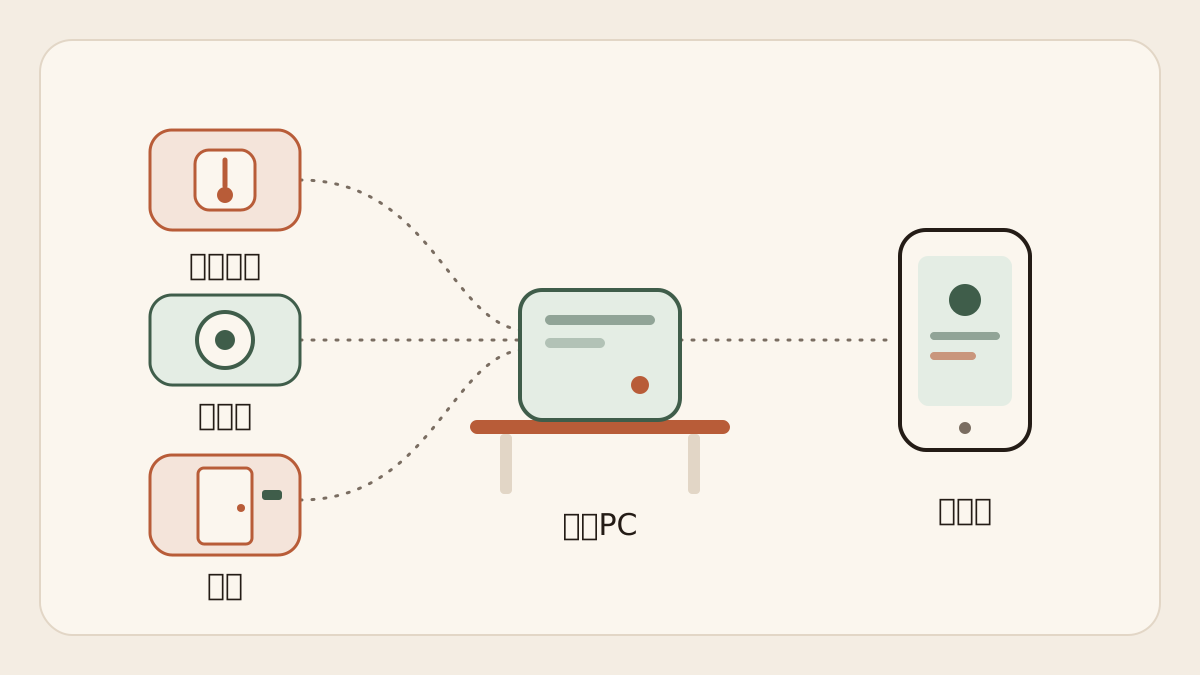
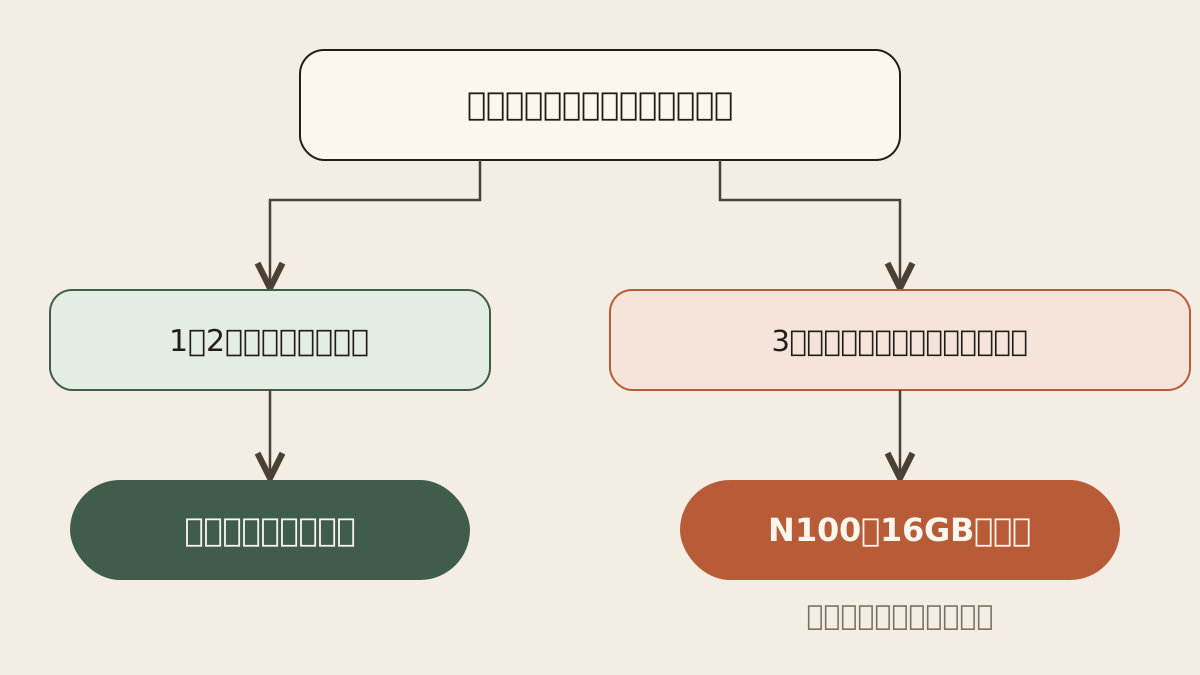
結論を先に書きます。子どもの見守り・室温管理・防犯をスマートホームでまとめたいなら、司令塔としてミニPCを1台置くのがおすすめです。選ぶなら、Intel N100 搭載・メモリ16GBのモデルが有力な候補です。
ミニPCで Home Assistant(ホームアシスタント)という、家の中の機器をまとめて動かすソフトを常時動かすと、メーカーごとに分かれたアプリを1つにまとめ、室温に応じたエアコン操作や、ドア・窓の開閉通知を自動化できます。カメラ映像を家の外に出さずに録画することもできます。機器が1〜2社のアプリで足りている家庭は、まだ急がなくても構いません(後半の「向く家、向かない家」を参考にしてください)。
スマートホームで、子育て家庭ができること
ミニPCが「司令塔」になると、別々のアプリに分かれていた機器を1つの画面にまとめ、条件に応じて動かせるようになります。子育て家庭で考えやすい使い方は、次のようなものです。
- 子ども部屋の温湿度センサーの値を見て、エアコンを自動で入れる・切る
- 室温が暑すぎ・寒すぎになったら、スマホに通知する
- 見守りカメラの映像を、1つの画面でまとめて見る
- ドアや窓のセンサー、スマートロックの開け閉めを通知する
ただし、どのセンサーやスマートロックが Home Assistant に対応しているかは機種ごとに違います。今回の調査では具体的な製品の対応状況までは確認できていないので、買う前に Home Assistant 公式サイトの対応一覧と、各メーカーの案内を確認してください。
なぜ純正アプリやスマートスピーカーだけでなく、ミニPCなのか
純正アプリやスマートスピーカーでも、通知や簡単な自動運転はできる場合があります(どこまでできるかは今回確認できていません)。ミニPCを足す意味が出てくるのは、次の4点です。
1. 複数メーカーの機器を1つにまとめる
カメラはA社、温湿度センサーはB社、スマートロックはC社、とアプリが増えると、確認するだけで手間です。Home Assistant は、メーカーをまたいで機器を1つの画面と自動化ルールにまとめるためのソフトです。
2. 家の中で動く(ローカル動作)
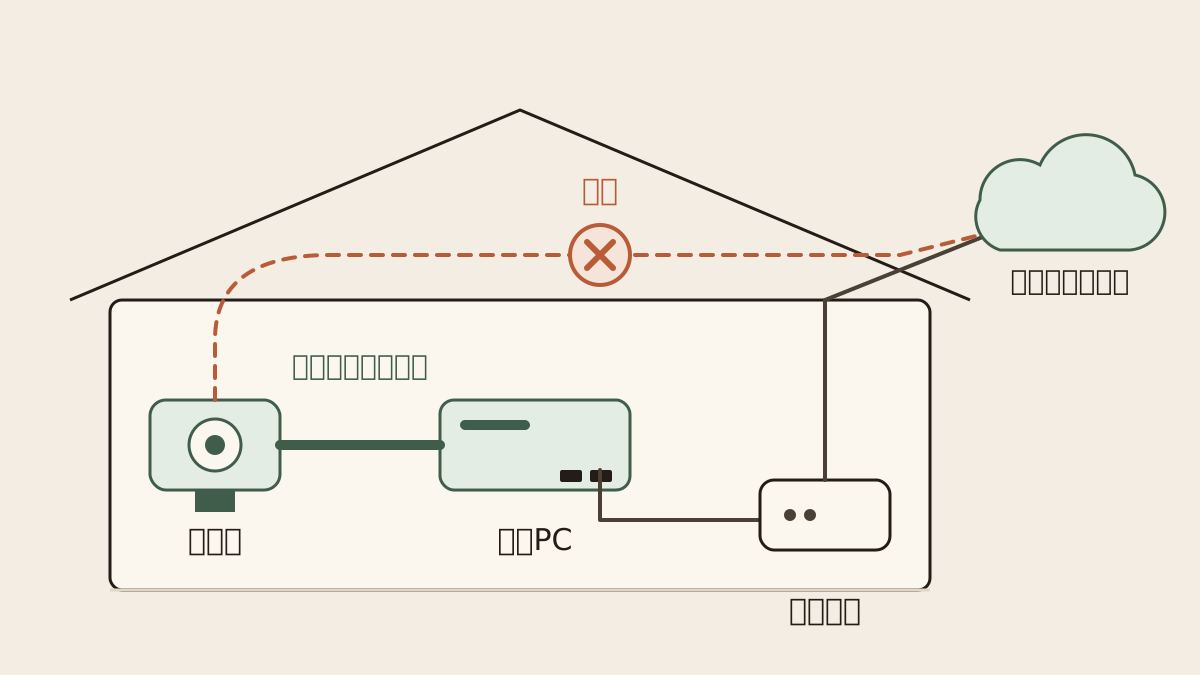
家の中のミニPCで処理するので、メーカーのクラウドが止まっても家の中の自動化は動かしやすくなります。ただし、機器そのものがメーカーのクラウド経由で動く場合は、クラウドが止まると動かないことがあります。どこまで家の中で完結するかは機器ごとに確認してください。初回の導入時にはインターネット接続が必要です。
3. カメラ映像を外部クラウドに上げずに済む
Frigate(フリゲート)というソフトを使うと、カメラ映像の録画や人・物の検知をミニPCの中で行えます。Frigate の公式ドキュメントは、カメラを専用のネットワークに分けてインターネットから遮断できる構成を勧めています。子どもの映像を外に出したくない家庭には、ここが大きな理由になります。
4. 常時つけっぱなしでも電力が小さめ
N100 は CPU の TDP(設計上の消費電力の目安)が6Wと小さいチップです。24時間動かし続ける用途と相性がよい、というのが選ばれる理由です。電気代の目安は後で計算します。
Raspberry Pi や古いノートPCではだめ?
Raspberry Pi 5 に AI 処理用のボードを足す構成は、N100 機より待機電力が数W低いという海外の個人ブログの指摘があります。一方、録画を SD カードに書き続けると SD カードを傷めるため、録画先には USB 接続の SSD が必要になる、とも書かれています。部品を自分でそろえる手間を考えると、カメラ録画までやる家庭ではミニPCの方が扱いやすい場面が多いのでは、というのが編集部の見立てです。編集部で試して比べたわけではなく、調査した情報からの判断です。
古いノートPCは、手元にあれば試す選択肢になります。ただし消費電力や安定性の比較データは、今回確認できていません。
なぜ N100 なのか
Intel の公式仕様で確認できた N100 の要点は、4コア、TDP 6W、2023年発売、動画をハードウェアで処理する Quick Sync Video に対応、の4つです。カメラ映像の処理に向いた機能を持ちつつ、消費電力が小さい。このバランスが選ばれる理由です。
Frigate の公式ドキュメントでは、N100 搭載の Beelink EQ13 について「1080p カメラ数台、動きが少〜中程度」なら物体検知ができる、としています。逆に言うと、カメラをたくさんつなぐ家庭には足りない可能性があります。なお、このページはアフィリエイト収益があることを明記しています。
電気代の目安(計算のしかた)
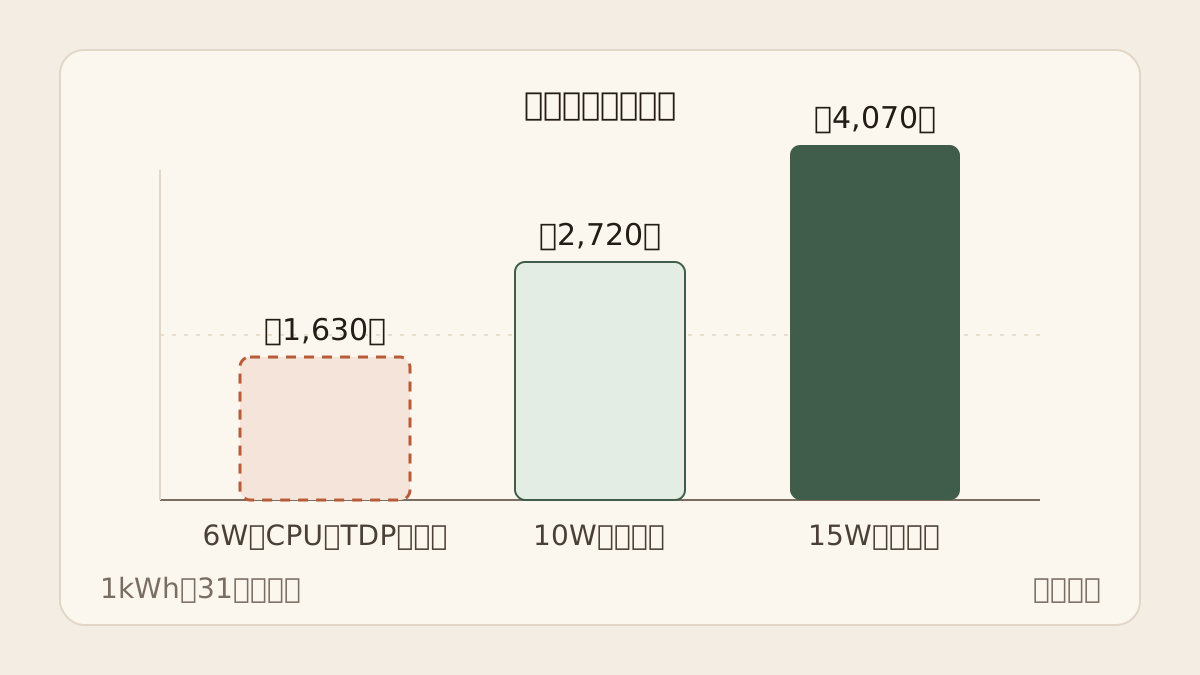
注意が必要なのは、TDP 6W は CPU だけの値で、PC 全体の消費電力ではないことです。機種ごとの実際の消費電力は、今回確認できていません。そこで、仮の消費電力で式を示します。
計算式は「消費電力(W) × 24時間 × 365日 ÷ 1000 = 年間の電力量(kWh)」です。これにご家庭の電力単価を掛けます。下の表は、仮に1kWhあたり31円として計算したものです。実際の単価は、検針票や電力会社の契約内容で確認してください。
| 仮定した平均消費電力 | 年間の電力量 | 1kWh=31円で計算した場合 |
|---|---|---|
| 6W(CPUのTDPのみ。PC全体としては少なすぎる値) | 約52.6kWh | 約1,630円/年 |
| 10W(仮定) | 約87.6kWh | 約2,720円/年 |
| 15W(仮定) | 約131.4kWh | 約4,070円/年 |
参考までに、海外の販売ページでは、Beelink Mini S12 Pro を「36W」(最大値とみられます)、TRIGKEY G4 を「15W」と表記している例がありました。どちらも測定条件は不明です。
ファンの音について
寝室やリビングに置くなら音は気になるところですが、機種ごとの静音性を数値で比べたデータは、今回確認できていません。購入前に、販売ページの仕様やレビューで確認してください。
なぜメモリ16GBなのか
まず事実として、Intel の公式仕様では N100 の最大メモリは16GBで、メモリチャネルは1つ(シングルチャネル)です。つまり16GBは「余裕を持たせた量」というより、「この CPU で公式に使える上限」です。
ここからは編集部の考えです。Home Assistant だけなら少ないメモリでも動く可能性がありますが、カメラ録画の Frigate を一緒に動かす、Proxmox(1台のPCの中で複数のシステムを分けて動かすソフト)を使う、といった使い方まで広げるなら、上限の16GBにしておくと後から買い直さずに済みます。各ソフトに必要なメモリ量の公式な数値は、今回確認できていません。
「32GBでも動いた」というネット上の報告もありますが、メーカー保証の範囲外なので、この記事では勧めません。
N100・メモリ16GBのミニPC比較表
2026年10月10日の調査時点で、N100・メモリ16GB構成が確認できた機種をまとめました。価格は、国内の発売時の報道や価格比較サイトの表示、海外の参考価格(米ドル)を出典の時期つきで載せています。時期・販売店・セールで大きく変わるので、購入前に Amazon や価格比較サイトで最新の価格を確認してください。
| 製品名 | メーカー | メモリ | ストレージ | LANポート | 価格の目安(国内/海外の参考) | 特徴 |
|---|---|---|---|---|---|---|
| Mini S12 Pro | Beelink | 16GB DDR4 | 500GB+2.5インチ増設余地 | ポート数は未確認(1Gbps/2.5Gbpsの表記が混在) | 国内:2023年のレビュー時は2万円台前半。2026年10月10日の価格.com掲載では Amazon.co.jp の出品が72,923円から(出品者による)。海外:公式ストア $189(掲載日不明)、2026年7月の海外ブログで $339 | BIOSに電源復帰時の自動起動の記載あり |
| EQ13 | Beelink | 16GB(DDR5/DDR4で情報が食い違い) | 500GB、M.2スロット2つ | 2つ(1Gbps) | 国内:未確認。海外:2024年の発表時 $259、米Amazonで $249 の記載 | 電源内蔵でACアダプター不要。BIOSで自動電源オンに対応 |
| UN100P | MINISFORUM | 16GB | 256GB/512GB、2.5インチベイあり | 1つ(2.5GbE) | 国内:2024年9月の発売時、公式ストア 29,590円(512GB)/27,190円(256GB)。海外:公式 $191.90(掲載日不明)、発売時 $179(16GB/256GB) | HDMI×2、モニター裏に付けられるVESA対応 |
| Green G4 | TRIGKEY | 16GB DDR4(差し替えできるSODIMM) | 500GB | 1つ(1Gbps) | 国内:未確認。海外:$149前後〜$200未満(海外記事。時期に差あり) | メモリが差し替えできる形式 |
| B4 Plus | BMAX | 16GB DDR4(スロット1つ) | 512GB | Gigabit LAN(本数は未確認) | 国内:未確認。海外:定価 $159.99(海外記事) | Wi-Fi 5/Bluetooth 4.2 の版あり |
| S1 | ACEMAGIC | 16GB DDR4 | 512GB | 未確認 | 未確認 | 前面の液晶に使用状況を表示。縦置きスタンド付き |
| T8 Plus系 | ACEMAGIC | 16GB LPDDR5(オンボードの可能性が高い・未確認) | 512GB | ギガビット有線LAN(本数未確認) | 国内:Yahoo!ショッピングに24,800円の掲載例(確認時は在庫なし) | 手のひらサイズ |
価格には注意が必要です。Beelink Mini S12 Pro は2023年のレビューでは2万円台前半でしたが、2026年10月の国内通販の出品では7万円台の表示も見られました。2026年はメモリ価格の高騰を示す情報もあり、同じ機種でも時期や出品者で価格が数倍違うことがあります。メーカー公式ストアや、出品者が明記された販売ページの価格を比べてから選んでください。
機種ごとの特徴と、向く家庭
カメラ録画までやるなら:Beelink EQ13
LAN ポートが2つあり、カメラ専用のネットワークを分けやすい機種です。Frigate の公式ドキュメントが名指しで挙げているのもこの理由です。電源内蔵で ACアダプターが不要なので、配線を減らしたい狭い家にも向きます。メモリ規格の情報が食い違っているので、日本の販売ページで確定させてください。
編集部の比較対象
2024年の発表時 $259、米Amazonで $249 の記載(海外参考価格)。日本円の実勢は未確認で、時期と販売店で変動します
増設の余地と自動起動の記載を重視するなら:Beelink Mini S12 Pro
2.5インチ SSD を足せるので、録画用の容量を後から増やしやすい機種です。停電から戻ったときに自動で起動する設定の記載が確認できています。LAN 速度の表記が販売ページで混在しているので、型番ごとに確認してください。
編集部の比較対象
国内は2023年のレビュー時に2万円台前半。2026年10月10日の価格.com掲載では Amazon.co.jp の出品が72,923円から。海外は公式ストア $189(掲載日不明)。時期と販売店で大きく変動します
壁際やモニター裏に隠したいなら:MINISFORUM UN100P
VESA 規格でモニターの裏などに取り付けられるので、場所を取りたくない家に向きます。LAN は 2.5GbE が1つです。派生機種の UN100L は LPDDR4 で、増設できない可能性があります。
編集部の比較対象
2024年9月の発売時、公式ストア 29,590円(512GB)/27,190円(256GB)。現在の実勢は時期と販売店で変動します
海外の参考価格が比較的低めに出ていた候補:TRIGKEY Green G4 / BMAX B4 Plus
掲載時期の違う海外の参考価格では、この2機種は比較的低めの数字が出ていました。ただし日本円の価格は未確認なので、安いと言い切れません。まず Home Assistant を動かす用途に絞った候補です。G4 は LAN が1つで、メモリが差し替えできる SODIMM 形式です。B4 Plus は Gigabit LAN(本数は未確認)で、メモリスロットが1つ、Wi-Fi 5/Bluetooth 4.2 の版があります。
編集部の比較対象
$149前後〜$200未満(海外記事、掲載時期に差あり)。日本円の実勢は未確認で、時期と販売店で変動します
編集部の比較対象
定価 $159.99(海外記事)。日本円の実勢は未確認で、時期と販売店で変動します
購入前のチェックポイント
- 技適マーク:Wi-Fi や Bluetooth を内蔵した PC を日本で使うには、技適の確認が必要です。日本向けの販売ページ、本体の表示、総務省の技適検索で確認してください。海外版と日本版で型番が同じとは限りません(今回、全機種で未確認です)
- 日本語サポートと保証期間:販売店・メーカーで確認してください(全機種未確認)
- LAN ポート数:カメラ専用のネットワークを分けたいなら2つある機種
- 停電から戻ったときの自動起動:BIOS(PC の基本設定画面)に「AC電源復帰時に自動起動」の項目があるか。S12 Pro と EQ13 は記載を確認、他は未確認
- メモリの形式:SODIMM(差し替えできる)か、オンボード(できない)か
- CPU の型番:N100 か N150/N200 か
向く家、向かない家
| ミニPCが向く | まだ買わなくてよい |
|---|---|
| カメラ・センサー・ロックのメーカーがばらばらで、アプリの行き来が面倒 | 機器が1〜2社で、純正アプリで足りている |
| カメラ映像を外部のクラウドに上げたくない | クラウド録画に抵抗がない |
| BIOS の設定や OS の入れ替えに挑戦できる | 設定作業に時間を割けない時期 |
| テレビ台や棚に小さな常時電源の置き場がある | コンセントや置き場所に余裕がない |
導入の最初の一歩
Home Assistant 公式ドキュメントにもとづく、一般的なミニPCへの導入の流れです。細かな手順は公式サイトで確認してください。
- 必要なデータをバックアップする。Home Assistant OS を入れると、最初から入っている Windows とデータは消え、元に戻せません
- BIOS で UEFI 起動を有効にし、セキュアブートを無効にする
- Ubuntu のライブ USB から書き込むか、Balena Etcher などで起動用ストレージに直接書き込む
- インターネットにつないだ状態で初回起動する(初回起動時にはインターネット接続が必要です)
- 公式の案内に沿って初期設定をする
最初に買い足すのは、子ども部屋の温湿度センサー1つで十分です。通知が役に立つと分かってから、エアコン操作やドアセンサーへ広げてください。Home Assistant に対応しているかは、購入前に公式の対応一覧で確認します。
手持ちのカメラについては、Wi-Fi を使わない専用モニター型(たとえばパナソニック KX-HC705)は Home Assistant にはつながらないとみられますが、メーカーには確認していません。Tapo C200 のような Wi-Fi カメラが Home Assistant や Frigate につながるかも、今回は確認できていないため、TP-Link 公式の案内で確認してください。
安全面の注意
- カメラ、ミニPC、Home Assistant の初期パスワードは、初期のまま使わず変更してください
- OS とアプリのアップデートを続ける
- 外出先から見るための設定(外部からの入口)は、仕組みを理解してから慎重に行う
- 可能ならカメラは専用のネットワークに分け、インターネットから切り離す
まずは、いま使っている、またはこれから買う見守り機器を書き出してみてください。カメラ・センサー・ロックのメーカーが分かれる、カメラ映像を家の中に留めたい、と感じたら、ミニPCを導入するタイミングです。比較表から LAN ポート数とメモリの形式で候補を絞り、技適と日本円の価格を確認してから選びましょう。最初は Home Assistant と温湿度センサー1つから始めれば、無理なく広げていけます。